






箱の間の隙間、もったいないですよね。
同じ箱でも、間を空けると場所を多く使います。
3D貨物積載シミュレーター
配置と数量調整を説明するデモです。AutoFillや推奨数量の検証は実行せず、利用回数も減りません。アプリでは積載制限を反映した提案から必要な調整だけ選び、同じモードで再実行できます。結果は貨物や設定によって異なります。
 Cargo Simulator
箱のサイズと数を教えてください。まずは3Dで並べて、空きスペースを減らしてみましょう。
初めての方は、Proの全機能を3か月試せます。新規メンバーにつき1回。自動では有効にならず、登録を確認してから順番に適用します。
コード署名はまだ準備中のため、Windowsでダウンロードやインストールの際に、セキュリティや発行元の案内が表示されることがあります。インストールを控えたい場合は、Web版をそのままご利用ください。
基本の積載・分析機能はWebでもデスクトップ版でも同じです。対話型Excel 3Dなど、一部のファイル機能は使う環境によって異なります。
Betaの印がある機能は、まだ試験中です。思ったとおりに動かないこともあるので、結果を確認してください。Basicプランとは別の印です。
コンテナと箱を準備しています。
こんな積み方ができます。
円形ビューをオンにして、マウスで中をのぞいてみましょう。矢印キーやタッチでも動かせます。
同じ箱でも、間を空けると場所を多く使います。
配置と数量調整を説明するデモです。AutoFillや推奨数量の検証は実行せず、利用回数も減りません。アプリでは積載制限を反映した提案から必要な調整だけ選び、同じモードで再実行できます。結果は貨物や設定によって異なります。
箱を少し寄せて、並べる前後を比べてみましょう。
数値は手前のコンテナのものです
配置と数量調整を説明するデモです。AutoFillや推奨数量の検証は実行せず、利用回数も減りません。アプリでは積載制限を反映した提案から必要な調整だけ選び、同じモードで再実行できます。結果は貨物や設定によって異なります。
AutoFill後の推奨数量を確認し、必要な調整だけ選んで再配置できます。
数値は手前のコンテナのものです
調整前 → 調整後
積んだ貨物の数 42 → 50
貨物の体積 (CBM) 34.24 → 47 m³
配置と数量調整を説明するデモです。AutoFillや推奨数量の検証は実行せず、利用回数も減りません。アプリでは積載制限を反映した提案から必要な調整だけ選び、同じモードで再実行できます。結果は貨物や設定によって異なります。
現場でも、同じ配置を確認できます。
自分の貨物で試す →配置と数量調整を説明するデモです。AutoFillや推奨数量の検証は実行せず、利用回数も減りません。アプリでは積載制限を反映した提案から必要な調整だけ選び、同じモードで再実行できます。結果は貨物や設定によって異なります。
活用の流れ
箱の置き場所を決めておくと、担当者にも伝えやすくなります。
大きさ、個数、重さを確認しましょう。
3Dで並べて、隙間を見てみましょう。
位置と個数を積載計画書(CLP)にまとめて、Excelや画像で取り出せます。
計画書と実際の配置を見比べてみましょう。
現場の安全確認を終えてから、出発の準備をしましょう。
実際のシミュレーター
貨物の入力から共有、ちょっと便利な機能まで、短い動画で見てみましょう。字幕は英語です。
Risk Validationで指摘された場所や対処案を見直しましょう。計画の参考であり、安全を認証する結果ではありません。
説明にカーソルを合わせて、使い方をのぞいてみましょう。
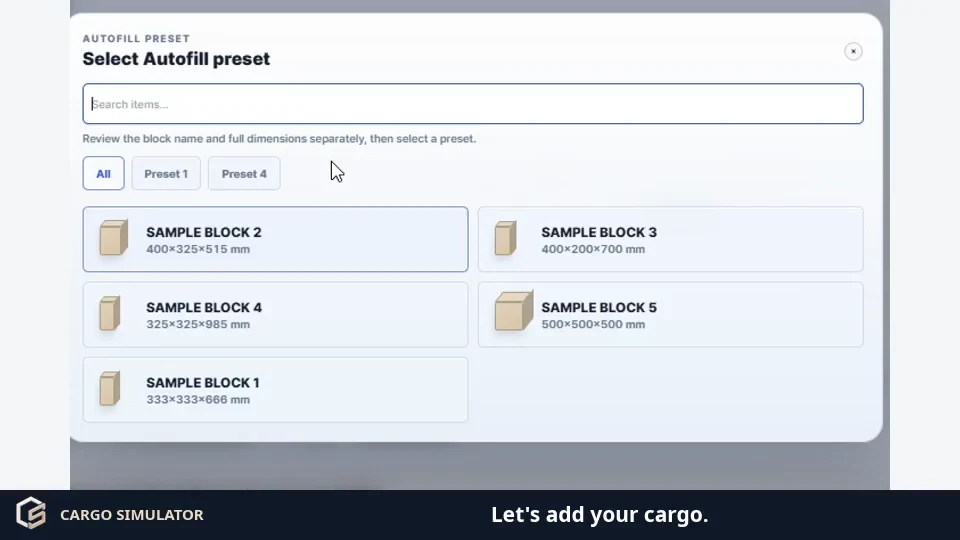
保存した貨物の寸法を選び、数量を入れてリストに追加しましょう。
貨物が占める体積(CBM)と、コンテナに残るスペースを一緒に確認しましょう。
重心を見て、荷物がどちらに偏っているか確かめましょう。
AutoFill後の推奨数量を確認し、必要な調整だけ選んで再配置できます。
3Dの配置を積載計画書(CLP、Container Load Plan)としてExcelへ。現場で積み方を見直すときの参考にしましょう。
箱の置き場所をまとめた積載計画書(CLP)です。まずは見て、ファイルも受け取ってみましょう。
箱12個で作った例です。会社や顧客の情報は含みません。QR共有リンクは任意で期限があります。このファイルには含まれていません。
配置例・結果は設定により変わります
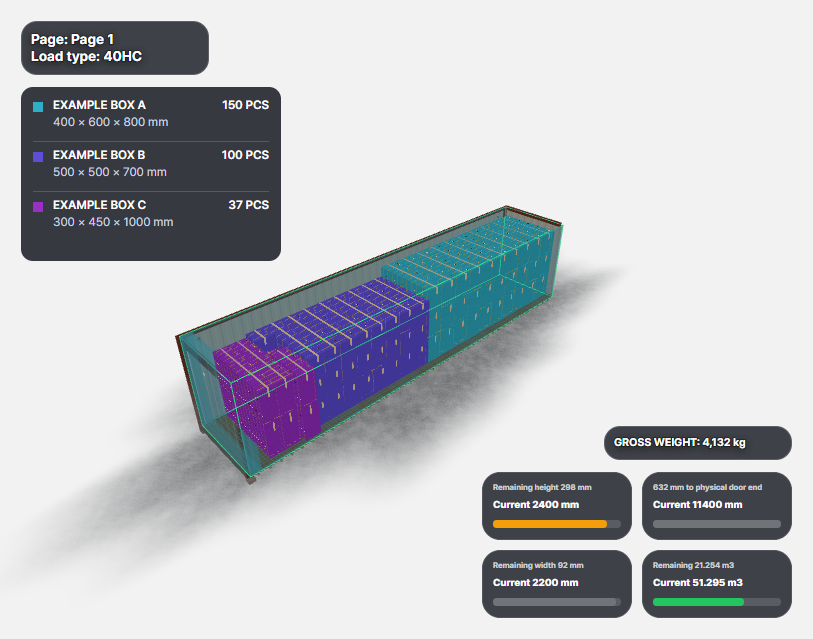
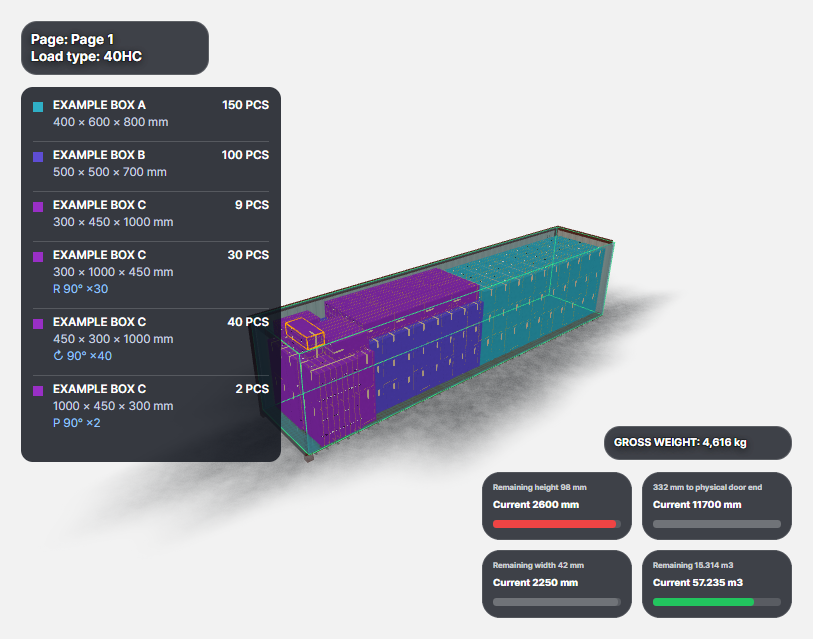
背の高い40フィートコンテナ(40HC)にAを150個、Bを100個、Cを100個入れてみました。箱を回して隙間を埋めた例では、287個から331個に増えました。
箱の寸法:A 400 × 600 × 800、B 500 × 500 × 700、C 300 × 450 × 1000 mm(幅 × 奥行き × 高さ)。実際の顧客資料ではない例です。結果は配置や設定により変わり、最大積載量を保証しません。
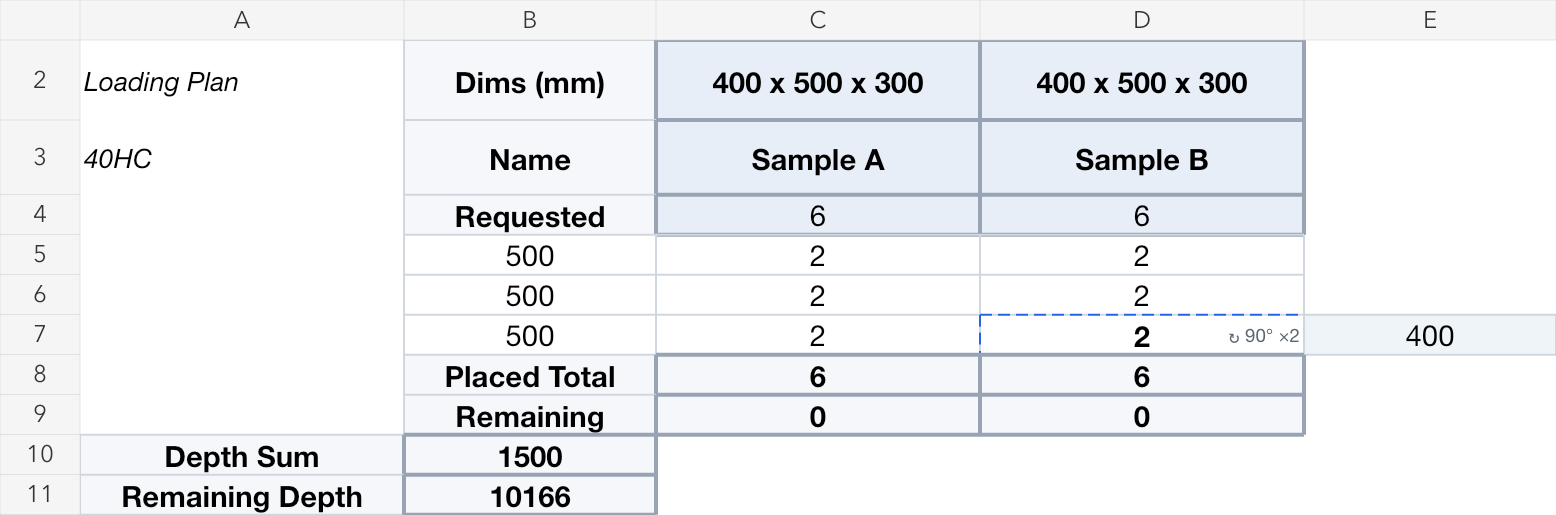
名称・幅・長さ・高さを入力したExcelを取り込み、確認してから行順にアカウントへ保存できます。
mm・cm・mと寸法倍率に対応。空欄のCBMは寸法から計算し、重量は実測値ではない推定値で補います。
アプリのプリセット管理 → Excel取り込みから開始。似た表も読み取り、不明確な値は要確認にします。既存項目は上書きしません。プラン上限を超えた保存項目は現在のプランでは利用できない場合があります。
FREE PLANNING TOOLS
まずは簡単な計算機で試しましょう。並べ方に迷ったら、貨物情報を送って無料の3D積載検討を頼めます。
PLAN GUIDE
まずはブラウザーで試してください。作業ページを増やしたい、自動積載をもっと使いたいときは、ここでプランを比べてみましょう。
ログイン不要
利用可能
コンテナ・パレット
—
1
登録すると無料
新規メンバーにつき1回。自動では有効にならず、登録を確認してから順番に適用します。
利用可能
コンテナ・パレット・ラック・トラック
利用可能
1
日々の積載作業に
利用可能
コンテナ・パレット・ラック・トラック
利用可能
1
全機能を使いたい方に
必要なサイズのコンテナやパレットを作って使えます
利用可能
全標準タイプ+カスタムコンテナ・パレット
利用可能
1
チームで使うなら
利用可能
全標準タイプ+カスタムコンテナ・パレット
利用可能
契約数
Basicはプラン名、Betaは試験中の機能の印です。残りの利用回数は、シミュレーターのアカウント画面で確認できます。
初めてで迷っていますか?気になることから見てみましょう。
実際に積む前に、配置を試す場所と考えてください。3Dのコンテナに箱やパレットを置き、どう収まるか見て回れます。
箱の寸法と数量を入れてコンテナを選びましょう。手で置くかAutoFillを使うと、入った数と残った数を確認できます。
CBMは貨物が占める体積を立方メートルで表した値です。寸法と数量を入れると、体積(CBM)を配置と一緒に確認できます。体積に余裕があっても、形や向きによって全部は入らないことがあります。
はい。パレットは貨物の下に置く台です。サイズに合うものを選び、箱を積んでみれば、倉庫での置き方を先に確認できます。
はい。貨物の重量を入れて重心を見てみましょう。検証結果は計画の参考であり、安全認証ではありません。実際の積載条件も確認してください。
20FT・40FT・40HC・45HCから選べます。40HCは背の高い40フィートコンテナです。選んだ内寸が実際に使うコンテナと合っているかも確認しましょう。