






상자 사이 빈틈, 그냥 두기 아깝죠?
같은 상자도 띄엄띄엄 놓으면 더 많은 공간을 써요.
3D 화물 적재 시뮬레이터
배치와 수량 조정을 설명하기 위한 예시예요. 실제 AutoFill이나 추천 검증을 실행하지 않으며, 이용 횟수도 줄지 않아요. 앱에서는 적재 제한을 반영한 추천 중 원하는 조정만 선택해 같은 모드로 다시 실행할 수 있어요. 결과는 화물과 설정에 따라 달라요.
 Cargo Simulator
이번에 보낼 박스, 다 들어갈까요? 크기와 수량을 넣고 컨테이너에 먼저 배치해봐요. 적재 수량과 남는 공간을 3D로 살펴볼 수 있어요.
처음 가입하셨나요? Pro 전체 기능을 3개월 동안 써봐요. 신규 회원 1회 혜택이며, 자동으로 켜지지는 않고 가입 확인 후 순서대로 적용해드려요.
아직 코드 서명을 준비 중이라 Windows에서 다운로드하거나 설치할 때 보안·게시자 안내가 나올 수 있어요. 설치가 망설여진다면 웹에서 바로 이용해보세요.
핵심 적재·분석 기능은 웹에서도 설치형에서도 같아요. 다만 대화형 Excel 3D처럼 일부 파일 기능은 실행 환경에 따라 달라요.
Beta 딱지가 보이나요? 아직 시험 중인 기능이라 생각대로 작동하지 않을 수 있어요. Basic 플랜과는 다른 표시예요.
컨테이너와 상자를 준비하고 있어요.
이런 배치로 적재할 수 있어요.
원형 스캔을 켜고 마우스를 움직여 안쪽을 살펴봐요. 방향키나 화면 터치로도 볼 수 있어요.
같은 상자도 띄엄띄엄 놓으면 더 많은 공간을 써요.
배치와 수량 조정을 설명하기 위한 예시예요. 실제 AutoFill이나 추천 검증을 실행하지 않으며, 이용 횟수도 줄지 않아요. 앱에서는 적재 제한을 반영한 추천 중 원하는 조정만 선택해 같은 모드로 다시 실행할 수 있어요. 결과는 화물과 설정에 따라 달라요.
상자를 조금씩 모아볼까요? 배치 전후를 비교해봐요.
숫자는 앞쪽 컨테이너 기준이에요
배치와 수량 조정을 설명하기 위한 예시예요. 실제 AutoFill이나 추천 검증을 실행하지 않으며, 이용 횟수도 줄지 않아요. 앱에서는 적재 제한을 반영한 추천 중 원하는 조정만 선택해 같은 모드로 다시 실행할 수 있어요. 결과는 화물과 설정에 따라 달라요.
AutoFill 뒤 추천 수량을 확인하고, 원하는 조정만 골라 다시 배치해봐요.
숫자는 앞쪽 컨테이너 기준이에요
조정 전 → 조정 후
적재 화물 개수 42 → 50
화물 부피 (CBM) 34.24 → 47 m³
배치와 수량 조정을 설명하기 위한 예시예요. 실제 AutoFill이나 추천 검증을 실행하지 않으며, 이용 횟수도 줄지 않아요. 앱에서는 적재 제한을 반영한 추천 중 원하는 조정만 선택해 같은 모드로 다시 실행할 수 있어요. 결과는 화물과 설정에 따라 달라요.
정리한 배치를 현장에서도 함께 확인해요.
내 화물로 직접 해보기 →배치와 수량 조정을 설명하기 위한 예시예요. 실제 AutoFill이나 추천 검증을 실행하지 않으며, 이용 횟수도 줄지 않아요. 앱에서는 적재 제한을 반영한 추천 중 원하는 조정만 선택해 같은 모드로 다시 실행할 수 있어요. 결과는 화물과 설정에 따라 달라요.
적재 준비부터 현장까지
어디에 어떻게 놓을지 먼저 정해두면, 현장에서도 설명하기 편해요.
화물의 크기, 개수, 무게를 준비해요.
3D 화면에서 배치해보고 빈틈을 살펴봐요.
상자를 놓은 위치와 개수를 적재 계획서(CLP)로 정리해요. Excel 파일이나 이미지로 꺼낼 수 있어요.
계획서를 보면서 실제로 놓인 위치와 비교해요.
현장의 안전 점검을 마친 뒤 출발을 준비해요.
실제 프로그램
화물 입력부터 공유, 작은 편의 기능까지 짧은 영상으로 같이 살펴봐요. 영상 자막은 영어예요.
Risk Validation에서 표시된 위치와 조치 제안을 살펴봐요. 계획을 검토하는 참고 자료이며, 실제 적재의 안전을 인증하는 결과는 아니에요.
설명에 마우스를 올려보세요. 어떻게 쓰는지 미리 볼 수 있어요.
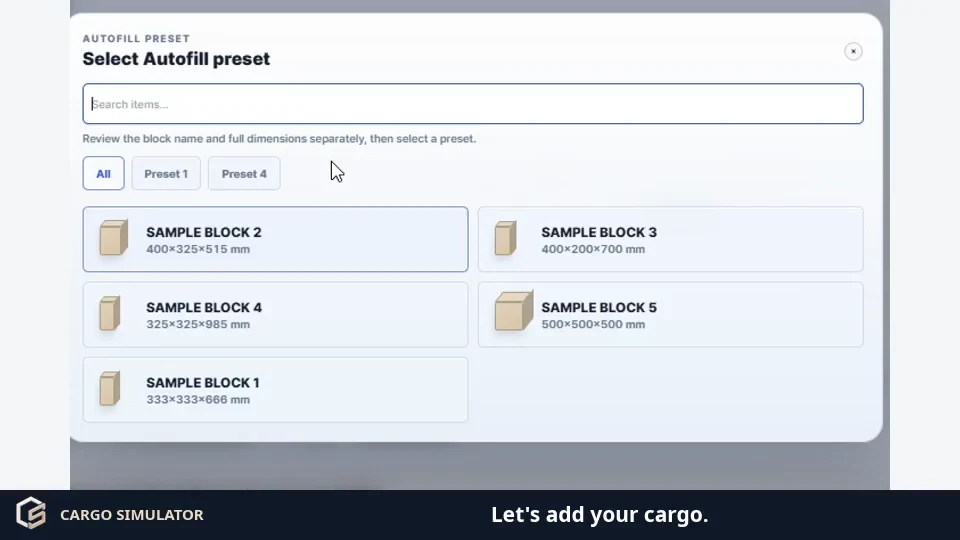
저장해둔 화물 규격을 고르고, 수량을 넣어 목록에 추가해요.
화물이 차지하는 부피(CBM)와 컨테이너에 남는 공간을 같이 살펴봐요.
무게중심을 보고 어느 쪽으로 치우쳤는지 확인해요.
AutoFill 뒤 추천 수량을 확인해요. 원하는 조정만 골라 다시 배치할 수 있어요.
3D 배치를 적재 계획서(CLP, Container Load Plan)로 만들어 Excel로 가져가요. 현장에서 적재 배치를 다시 볼 때 참고할 수 있어요.
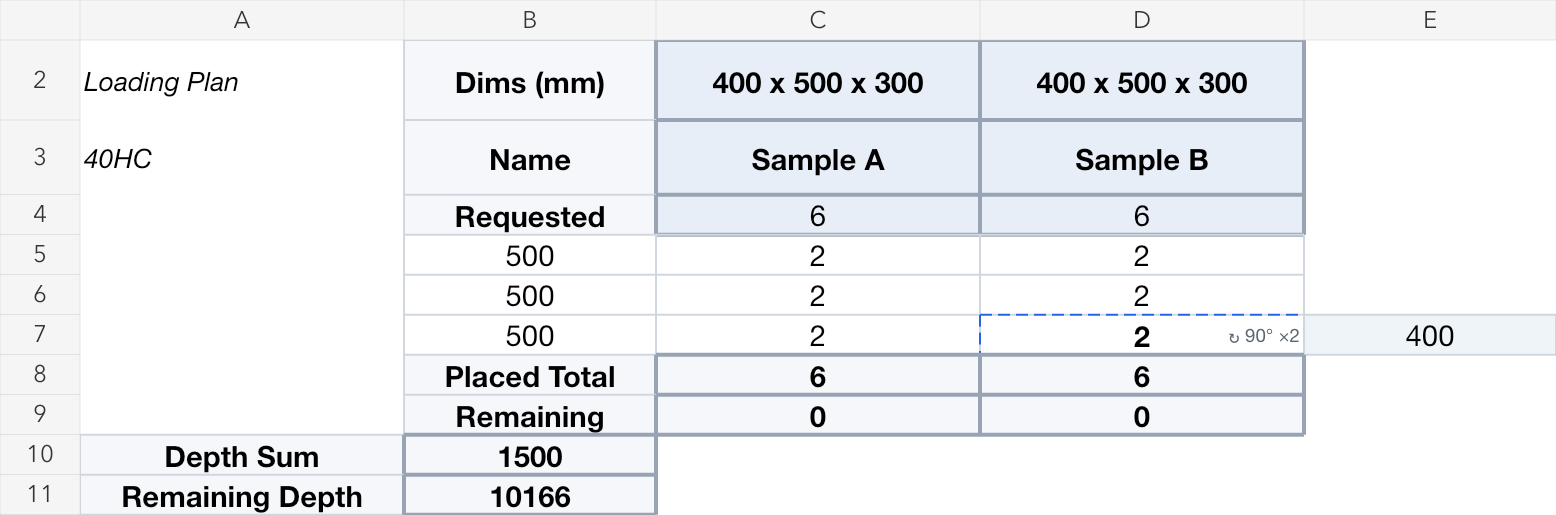
상자를 어디에 놓았는지 정리한 계획서(CLP)예요. 먼저 보고, 파일도 받아볼까요?
상자 12개로 만든 예시예요. 회사나 고객 정보는 넣지 않았어요. QR 공유 링크는 선택 사항이고 만료될 수 있어요. 이 파일에는 QR 링크가 없어요.
배치 예시 · 결과는 설정에 따라 달라요
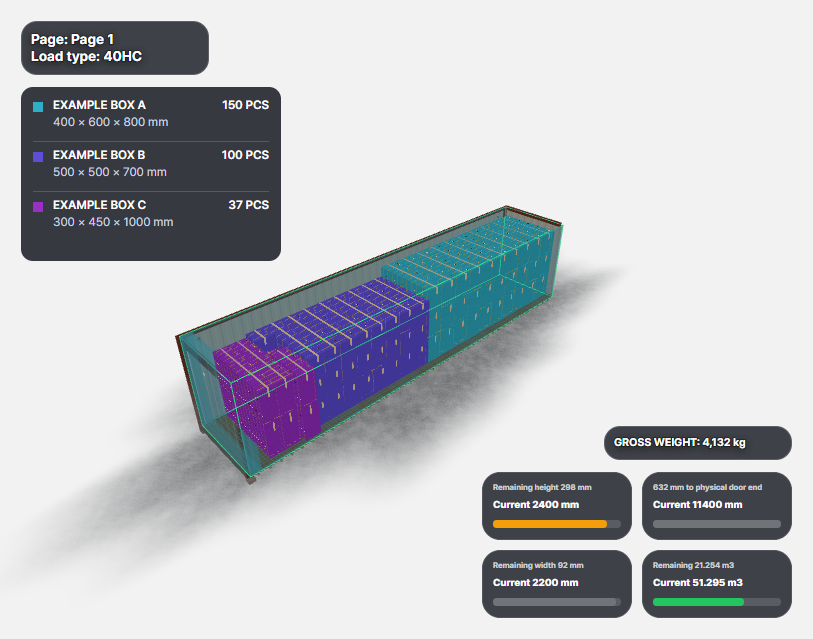
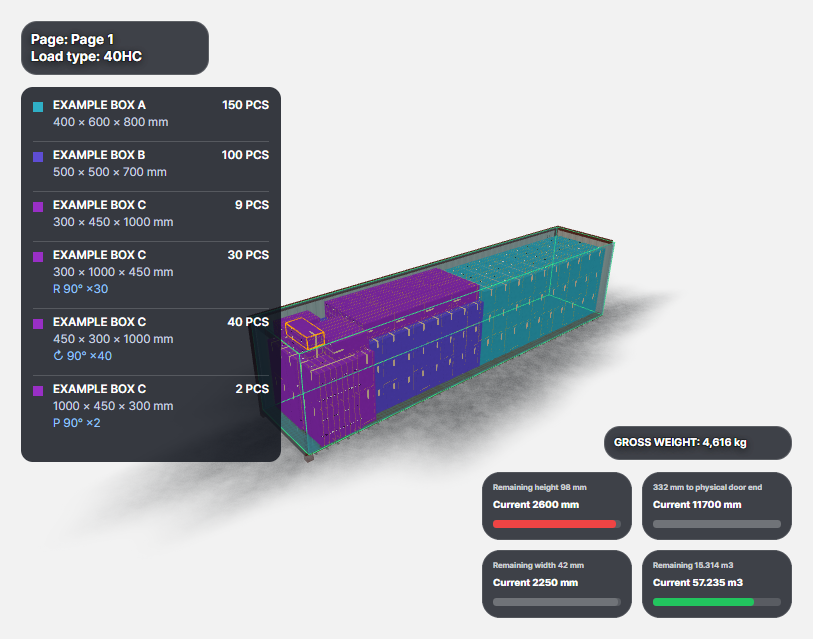
높이가 높은 40피트 컨테이너(40HC)에 A 150개, B 100개, C 100개를 넣어봤어요. 상자를 돌리고 빈틈을 채운 예시에서는 총 287개에서 331개로 늘었어요.
상자 크기: A 400 × 600 × 800, B 500 × 500 × 700, C 300 × 450 × 1000 mm (가로 × 깊이 × 높이). 실제 회사 자료가 아닌 예시예요. 배치와 설정에 따라 결과가 달라져요. 항상 이만큼 들어가거나 최대 수량이라는 뜻은 아니에요.
이름·너비·길이·높이를 입력한 Excel을 가져와 검토한 뒤, 계정 프리셋에 순서대로 저장하세요.
mm·cm·m와 치수 배율을 지원합니다. 비어 있는 CBM은 치수로 계산하고, 무게는 추정값으로 채웁니다. 추정 무게는 실제 측정값이 아닙니다.
앱의 프리셋 관리 → Excel 가져오기에서 시작하세요. 비슷한 표도 읽으며, 불명확한 값은 검토를 요청합니다. 기존 항목은 덮어쓰지 않습니다. 등급 한도를 넘겨 저장한 항목은 현재 등급에서 이용이 제한될 수 있습니다.
FREE PLANNING TOOLS
간단한 계산기부터 써봐요. 혼자 배치하기 어렵다면 화물 정보를 보내 무료 3D 적재 검토를 요청해도 좋아요.
PLAN GUIDE
먼저 브라우저에서 써보세요. 작업 페이지가 더 필요하거나 자동 적재를 자주 쓴다면, 아래에서 플랜을 비교해봐요.
로그인 불필요
사용 가능
컨테이너 · 팔렛트
—
1개
가입하면 무료
신규 회원에게 한 번 드리는 혜택이에요. 자동 적용은 아니며, 가입을 확인한 뒤 순서대로 적용해드려요.
사용 가능
컨테이너 · 팔렛트 · 랙 · 트럭
사용 가능
1개
매일 쓰는 적재 작업
사용 가능
컨테이너 · 팔렛트 · 랙 · 트럭
사용 가능
1개
전체 기능을 쓰고 싶다면
필요한 크기로 컨테이너와 파렛트를 만들어 써요
사용 가능
모든 기본 타입 + 컨테이너·파렛트 커스텀
사용 가능
1개
함께 쓰는 기업용
사용 가능
모든 기본 타입 + 컨테이너·파렛트 커스텀
사용 가능
계약 수량
Basic은 플랜 이름, Beta는 시험 중인 기능 표시예요. 남은 이용 횟수가 궁금하면 시뮬레이터의 계정 화면을 열어봐요.
처음이라 헷갈리나요? 궁금한 것부터 같이 살펴봐요.
실제 적재 전에 배치를 미리 해보는 곳이라고 생각하면 돼요. 3D 컨테이너 안에 박스나 파렛트를 놓고, 어떻게 들어가는지 둘러볼 수 있어요.
박스 크기와 수량을 넣고 컨테이너를 골라요. 직접 놓거나 AutoFill을 실행하면, 들어간 수량과 아직 남은 수량을 볼 수 있어요.
화물이 차지하는 부피를 세제곱미터로 나타낸 값이 CBM이에요. 크기와 수량을 넣으면 부피(CBM)를 배치 옆에서 볼 수 있어요. 부피가 남아도 모양이나 놓는 방향에 따라 박스가 다 들어가지 않을 수 있어요.
네. 파렛트는 화물 아래에 놓는 받침대예요. 크기에 맞는 파렛트를 고르고 박스를 쌓아보면, 창고에서 어떻게 놓을지 미리 살펴볼 수 있어요.
네. 화물 무게를 넣고 무게중심을 살펴보면 돼요. 검증 결과는 계획을 검토하는 참고 자료이지 안전 인증은 아니에요. 실제 적재 조건도 함께 확인해주세요.
20FT·40FT·40HC·45HC 컨테이너 중에서 고를 수 있어요. 40HC는 높이가 높은 40피트 컨테이너를 뜻해요. 선택한 내부 치수가 실제 사용할 컨테이너와 맞는지도 확인해보세요.